

Primeros pasos
En unos 15 minutos tendrás tu agencia creada, habrás visto el primer informe y tendrás la primera web de un cliente en vigilancia.
Qué necesitas:
- el código del piloto que te hemos enviado (tiene la forma
VELIA-XXXX-XXXX); - un correo de tu agencia (o una cuenta de Google);
- la dirección de la web de tu agencia y de una o dos webs de clientes.
-
Entra en la consola
Sección titulada «Entra en la consola»Abre app.veliaweb.com y pulsa Crear cuenta. Puedes entrar con tu correo (te llega un código para confirmarlo, sin contraseña) o con tu cuenta de Google.
Usa el correo con el que vas a trabajar: la persona que crea la agencia es su titular.
-
Escribe el código del piloto
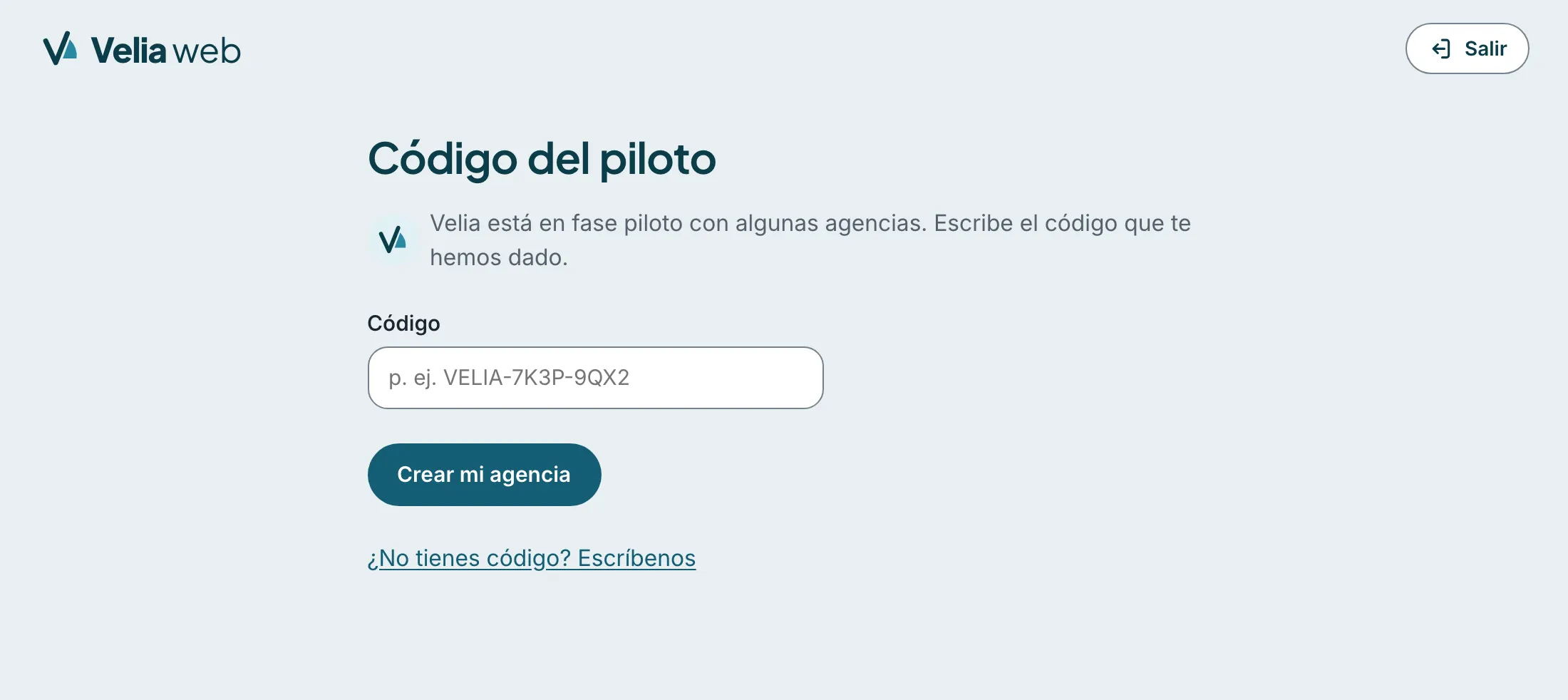
Sección titulada «Escribe el código del piloto»La primera vez Velia te pide el Código del piloto. Escríbelo tal cual (mayúsculas, espacios y guiones no importan) y pulsa Crear mi agencia.
-
Acepta las condiciones
Sección titulada «Acepta las condiciones»Lee el resumen y marca la casilla para aceptar las Condiciones del servicio y la Política de privacidad en nombre de tu agencia. Pulsa Aceptar y continuar.
-
Sigue la guía de bienvenida
Sección titulada «Sigue la guía de bienvenida»Velia te acompaña paso a paso:
- Tu agencia: escribe el nombre y la web de tu agencia.
- Tu web: pulsa Analizar. Verás el semáforo: el color de la web y sus problemas principales (1 crédito).
- El informe detallado: con 5 créditos más lo desbloqueas y ves todos los problemas por secciones, por qué importan y cómo solucionarlos. Así sabrás qué verán tus clientes. Si Velia encuentra el logo en tu web, te lo propone para los informes.
- La web de un cliente: prueba con la web de un cliente o de una empresa a la que quieras ofrecer tus servicios.
- Fin: Velia te resume cómo seguir y te lleva al panel.
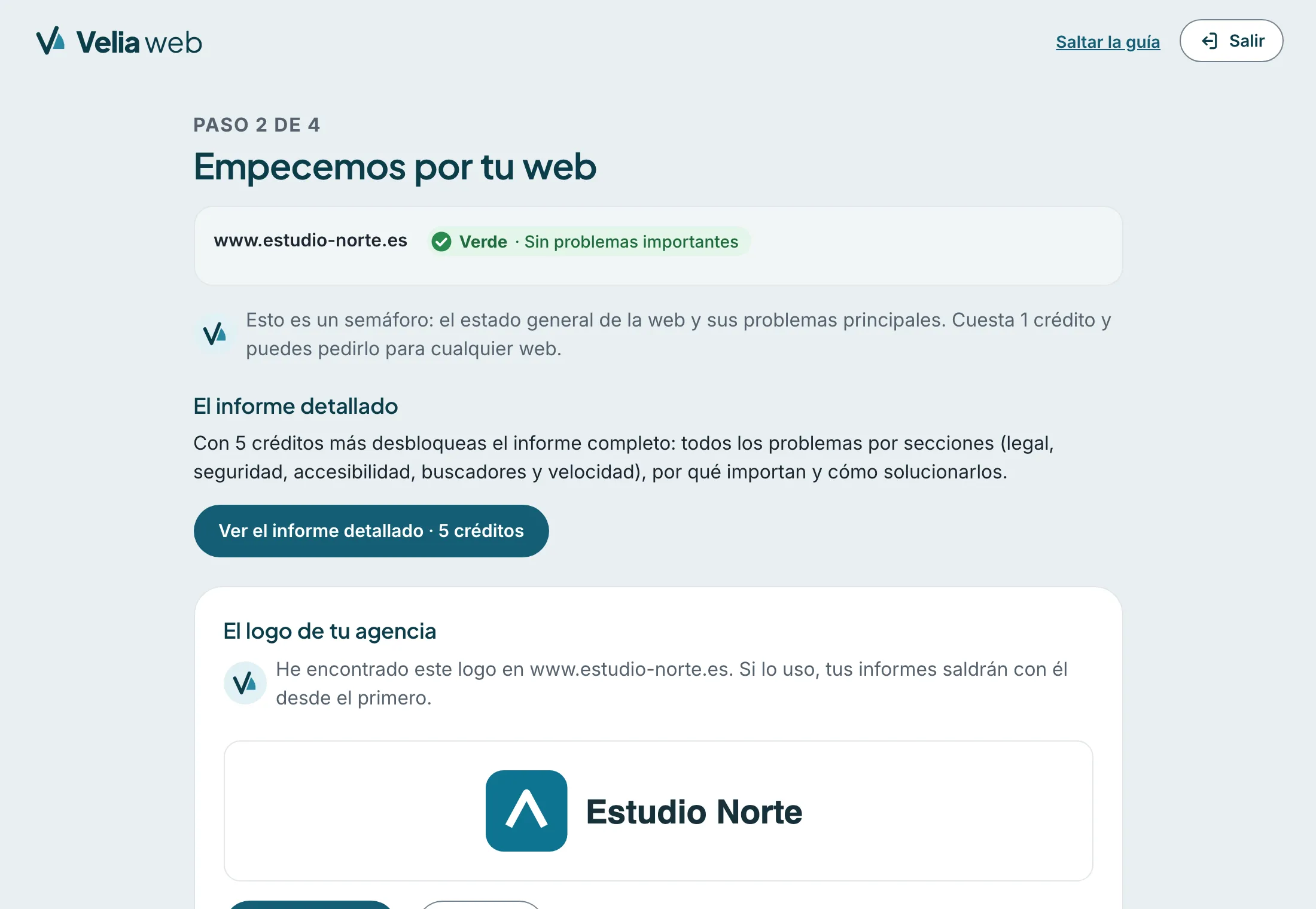
Si sales de la guía antes de terminarla, el panel te ofrece Continuar la guía.
-
Pon el logo y los colores de tu agencia
Sección titulada «Pon el logo y los colores de tu agencia»Menú de la agencia (arriba a la derecha) › Datos de la agencia. Si no lo has elegido en la guía, sube el logo (PNG, JPG, SVG o WebP, máximo 1 MB) y, si quieres, elige tu color principal. Desde ese momento los informes salen con tu marca. Más detalles en Logo y colores.
-
Añade las webs de tus clientes
Sección titulada «Añade las webs de tus clientes»En Sitios pulsa Añadir sitio y escribe la dirección. Si tienes muchas, usa Importar una lista y pega las direcciones.
Solo añade webs que gestionas con permiso de su titular.
-
Verifica cada web
Sección titulada «Verifica cada web»Abre el sitio y elige uno de los métodos para demostrar que lo gestionas: etiqueta meta, archivo, registro DNS o, si es WordPress, el plugin. Pulsa Verificar sitio.
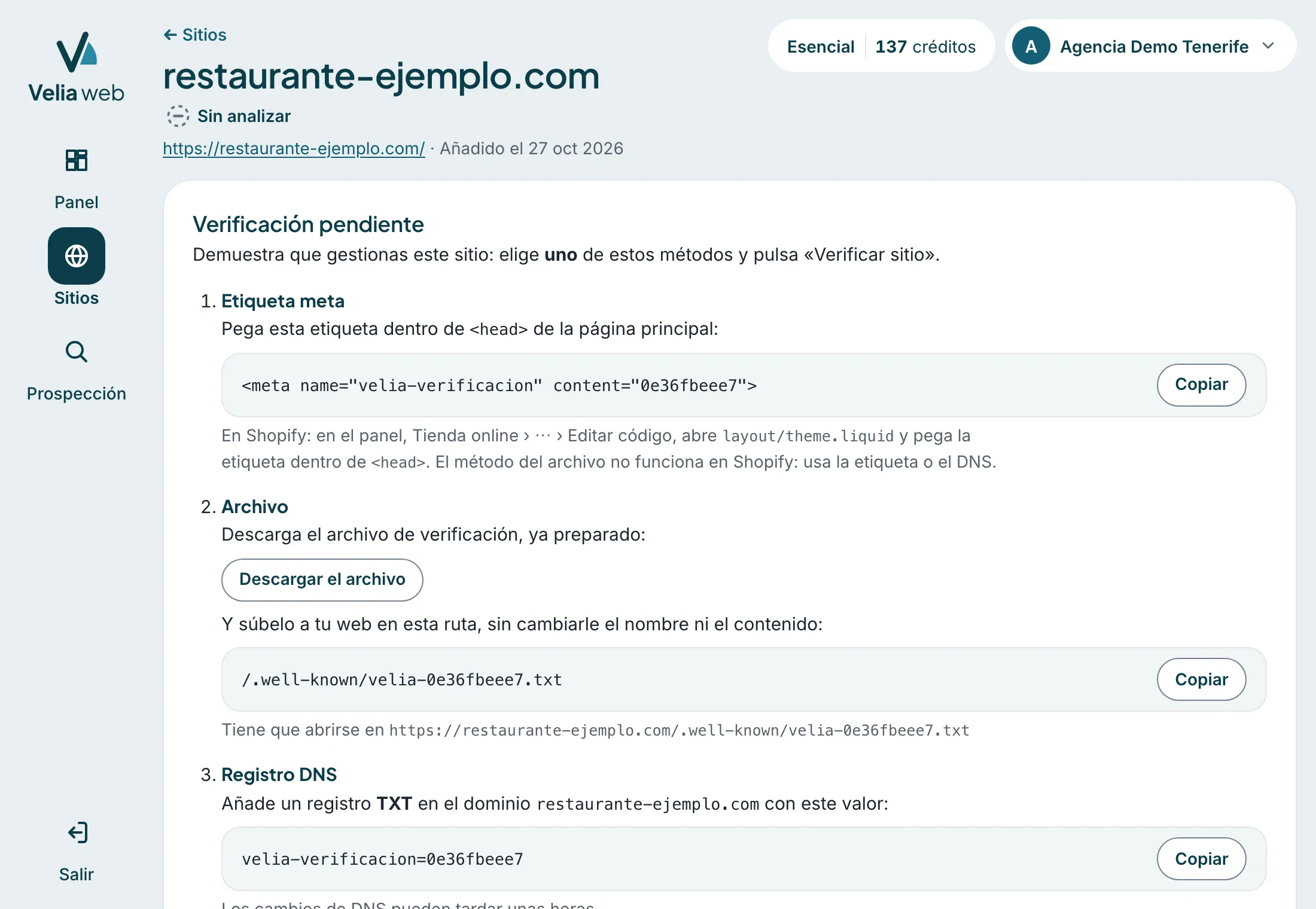
Cuando está verificado, Velia hace el primer análisis en las próximas horas y luego lo revisa cada lunes. Paso a paso en Añadir y verificar sitios.
-
Invita a tu equipo (opcional)
Sección titulada «Invita a tu equipo (opcional)»Menú de la agencia › Equipo › Invitar a una persona. Velia crea un enlace que envías tú a esa persona. Ver Equipo.
Y después
Sección titulada «Y después»- Cada lunes Velia revisa tus sitios verificados. En el Panel ves cuáles necesitan atención.
- El día 1 de cada mes tienes en cada sitio el informe mensual en PDF del mes anterior, con lo que se ha resuelto y lo que es nuevo. De momento se descarga desde la consola: ver Informe mensual.
- Cuando quieras analizas webs de posibles clientes en Prospección.
¿Dudas? Escríbenos a [email protected].